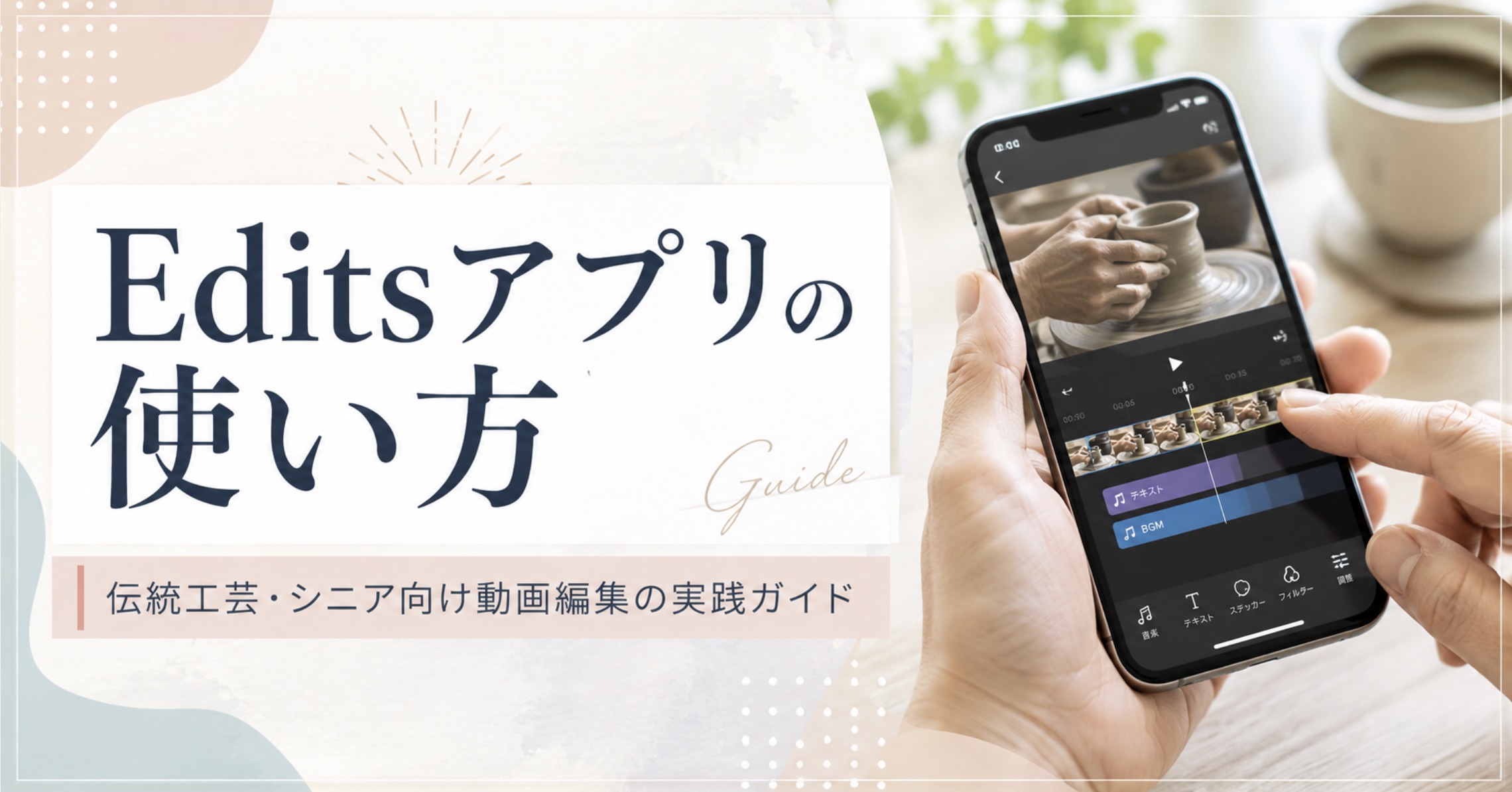
Meta公式動画編集アプリ「Edits」の使い方|伝統工芸・シニア向け発信に活かす実践ガイド
Instagramのリール動画を投稿しようとしたとき、「どう編集すれば作品の良さが伝わるのだろう」と手が止まったことはないでしょうか。
若い世代が作るような華やかでテンポの速い動画を真似してみても、何かが違う。伝統工芸の品格や、職人が積み重ねてきた時間の重さが、うまく画面に乗らない。そんな違和感を覚えたことがある方は、きっと少なくないはずです。
その違和感は、センスの問題ではありません。「伝えるべき価値」と「選んでいる編集スタイル」が合っていないことが原因です。
この記事では、Meta社が提供する公式の無料動画編集アプリ「Edits(エディッツ)」の使い方を、伝統工芸や老舗企業、シニア向けサービスを手がける事業者の方に向けて解説します。操作手順だけでなく、各機能が「どういう場面で、誰に向けて、何を伝えるために役立つのか」という文脈とあわせてお伝えしますので、ぜひ最後まで読んでいただければと思います。
1. Editsアプリとは? 基本仕様と初期設定
「Edits(エディッツ)」は、Meta社がクリエイターの動画制作・トレンド調査・インサイト分析を効率化するためにリリースした、オールインワンの無料アプリです。
他の編集アプリと大きく異なる点が三つあります。完全無料であること、書き出した動画にウォーターマーク(ロゴ透かし)が入らないこと、そして商用利用が可能であることです。工房や老舗企業がそのまま発信に使えるツールとして、実務上の使い勝手は良好です。
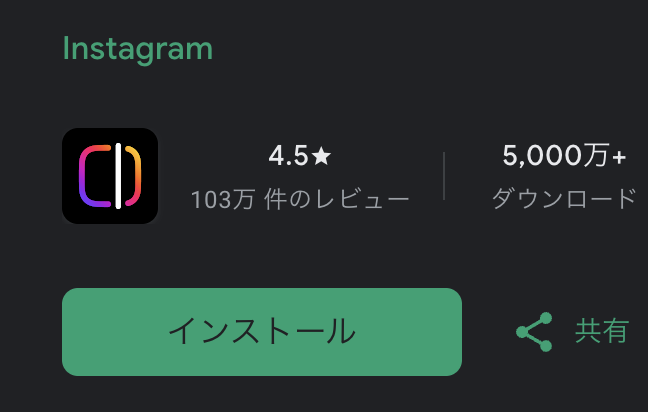
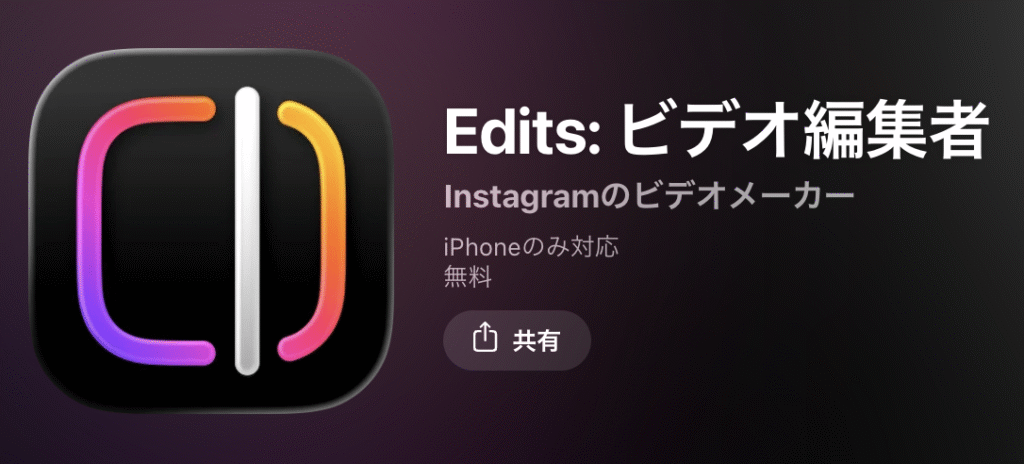
まずは、お使いのスマートフォンにアプリをダウンロードしましょう。
ダウンロードはこちらから(公式ページに飛びます)
https://play.google.com/store/apps/details?id=com.instagram.basel&hl=ja
アプリの基本仕様
| 項目 | iOS版(App Store) | Android版(Google Play Store) |
|---|---|---|
| 公式アプリ名称 | Edits: ビデオ編集者 (Instagram’s video maker) | Edits: ビデオ編集者 (Edits: Video Editor) |
| 提供・開発元 | Instagram, Inc. | Meta Platforms, Inc. |
| 価格 | 無料 | 無料 |
| サイズ / 要件 | 262.8 MB / iOS 16.3 以降 | デバイスにより異なる |
初期設定と始め方
- アプリストアから「Edits」をインストールして起動します。
- お手持ちのInstagramアカウントと連携してログインします。データはMetaのプライバシーポリシーに基づいて共有されます。
- 起動後、スマートフォンの「カメラ」「マイク」「カメラロール(写真・動画)」へのアクセス許可を求められるので、必ず「すべて許可」を設定してください。※許可しないと動画の読み込みや撮影ができません。
2. テンプレート(インスピレーション)機能の使い方
よくネットの記事で「テンプレートギャラリーから選ぶ」と書かれていますが、実はEditsアプリ内に「テンプレートギャラリー」というボタンは存在しません。正しい手順でテンプレートを探して適用しましょう。
テンプレートを使って動画を作る6ステップ
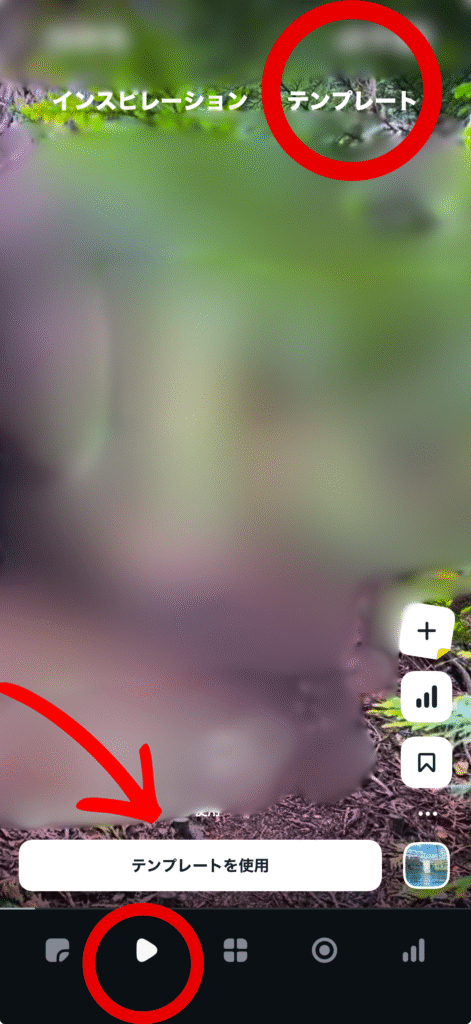
- ステップ1:インスピレーションタブを開く アプリを起動し、画面下部のメニュー左から2番目にあるタブ(三角の再生マークアイコン)をタップします。
- ステップ2:テンプレートを探す 「テンプレート」タブにおすすめのフィードが表示されるので、下へスクロールしながら、動画の下に「テンプレートを使用」というボタンが表示されているリール動画を見つけます。 ※投稿者が設定で「テンプレートとしての再利用」を許可している動画にのみ、このボタンが表示されます。
- ステップ3:テンプレートを適用する 気に入った動画の「テンプレートを使用」をタップします。すると、その動画で使用されている音源とクリップ(カット割りやタイミング)の構成がデフォルトでセットされた状態で、編集画面が自動的に立ち上がります。
- ステップ4:自分の素材に差し替える タイムライン上の各クリップをタップし、自分のスマートフォンのギャラリーから、工房で撮影した動画や写真を当てはめて入れ替えていきます。
- ステップ5:エクスポート(書き出し)する 編集が終わったら、画面右上にある「エクスポート」ボタンをタップします。
- ステップ6:Instagramにシェアする 書き出しが完了すると、Instagramへのシェアボタンが表示されます。Instagramの投稿画面が開くので、キャプションを入力して「シェア」をタップすれば投稿完了です。
ワンポイント: 自分が編集して投稿する際に「テンプレートとしてシェア」のトグルをONにして投稿すると、他のユーザーがあなたの動画の構成をテンプレートとして使えるようになります。同業者やファンとの接点が自然に広がる仕組みです。
なお、テンプレートは「動画の骨格を借りるもの」と考えると使いやすくなります。カット割りのリズムや音楽の乗せ方は参考にしつつ、映像の中身はあくまで「自分の工房の一次情報」で埋める。その組み合わせが、伝統工芸らしい誠実な発信を支えます。
3. 伝統工芸の魅力を丁寧に引き出すAI編集機能
テンプレートで動画の骨格が整ったら、次はEditsに搭載されているAI機能を活用して、素材の持ち味をさらに引き出していきます。
① 他のユーザーのリール動画をクリップとして取り込む
他の方のリール動画を、自分の動画内にクリップとして取り込むことができます。
- 編集画面でプラス(+)マークをタップします。
- メニューから「リール」を選択します。
- 自分がInstagram上で「保存済み」にしているリールから選ぶか、「リンク」タブで直接リール動画のURLを入力して検索します。
- 取り込んだ動画をクリップとしてタイムラインに追加し、トリミングして自作動画の素材やオーバーレイとして活用できます。
たとえば、自工房の作品を使った料理人や華道家の映像を(許可を得た上で)引用するような使い方が考えられます。「この作品が、どんな場面で誰の手に渡っているのか」を見せることは、商品説明以上に深い価値の伝わり方をします。
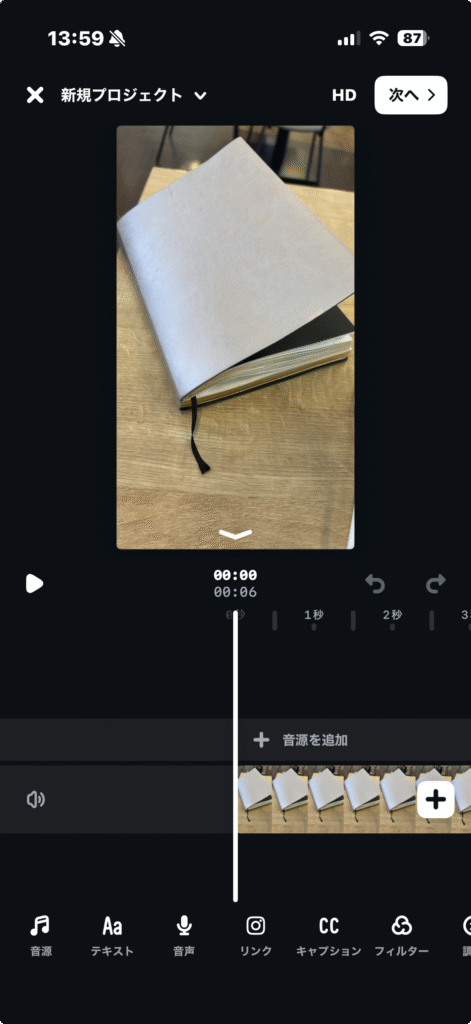
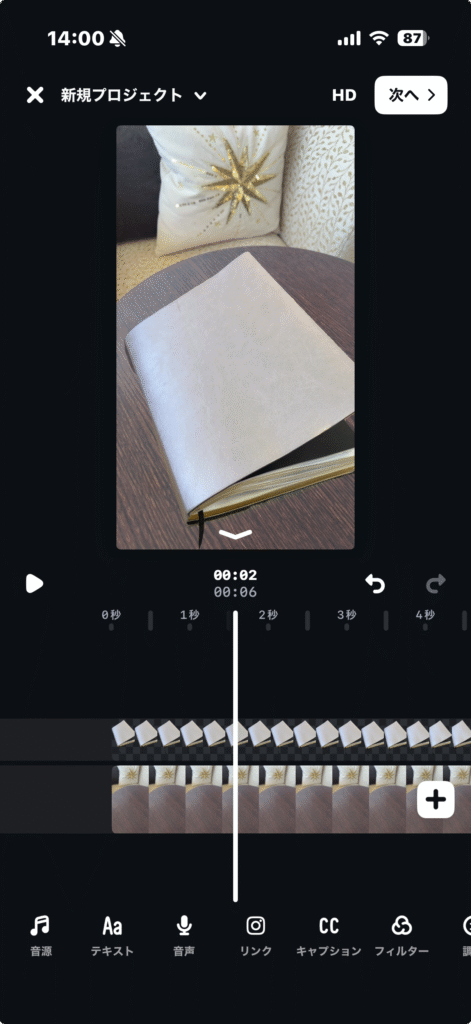
② AI自動背景切り抜き(グリーンバック)
動画内の被写体だけを残して、背景を1タップで自動消去できます。
- 編集画面で背景を消したいクリップを選択します。
- 下部メニューの「切り抜き」をタップします。
- 「自動」を選択すると、AIが自動で背景をきれいに削除してくれます。
工房の現場で撮影した動画には、棚や道具が映り込むことがよくあります。「この背景の雑然とした感じが、どうも気になって…」という場面で、この機能は役立ちます。作品そのものの質感や色を際立たせたいとき、余計な情報をそぎ落とすことで、見る方の視線を自然に導くことができます。
③ スマート顔モザイク(ぼかし機能)
工房の一般公開や屋外の展示会での撮影で、来場者や通りすがりの方の顔に自動でモザイクをかけられる機能です。
- クリップを選択し、下部メニューの「エフェクト」から「ぼかし」をタップします。
- 調整アイコンをタップし、対象を選択します。
- AIが対象を自動で抽出するので、モザイクをかけたい候補にチェックを入れます。
- ぼかしの量やモザイクの色を設定すれば、動画の動きに合わせて自動でモザイクが追従します。
プライバシーへの配慮が丁寧にできる工房は、それだけで信頼の積み重ねになります。見学会や体験イベントの様子を発信したいとき、参加者のご家族への安心感という観点からも、この機能を積極的に使うことをお勧めします。
④ キーフレームと自動字幕(キャプション)
キーフレーム: 再生ボタンの横にある「キーフレーム」ボタンを使うと、映像の特定の位置にピンを打ち、サイズ変更・回転・フェードインやフェードアウトなど滑らかに動くエフェクト作ることができます。
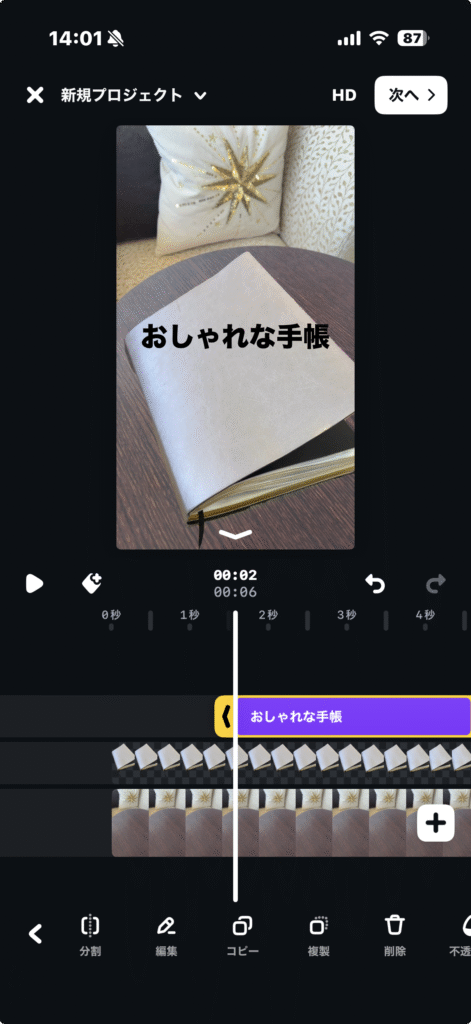
自動字幕(キャプション): 「キャプション」メニューをタップすると、動画内の音声をAIが解析し、文字起こしして自動で字幕を配置してくれます。
字幕についてひとつ申し上げると、シニア層の方が主な視聴者である場合、おしゃれな小さい文字よりも、「眼鏡をかけていない状態でも読める、コントラストのはっきりした文字」のほうが、動画を最後まで見てもらいやすくなります。自動生成後に文字のサイズと配置を手動で調整するひと手間が、誠実な発信設計につながります。
4. Instagramとの連携機能|動画から次の接点へつなぐ
Meta公式アプリならではの連携機能を活用することで、一本の動画を「信頼形成の入り口」として機能させることができます。
リール動画同士を直接リンクする
リール動画から、自分の過去の関連リールや他のリールへ直接ジャンプできるリンクを貼ることができます。
設定方法: 投稿直前の画面で「リール動画をリンク」をタップし、リンクしたい過去動画を選択します。表示されるリンクタイトル(最大15文字まで)を設定するだけで、動画内に直接リンクを設置できます。投稿後であっても、「…」メニューからいつでもリンクを設定・編集できます。
たとえば、完成品を紹介する動画から「製作工程の動画」へリンクする、あるいは季節の作品紹介から「工房の日常を記録した動画」へつなぐといった使い方が考えられます。一本の動画で終わらせず、工房の奥行きを少しずつ見せていく構造を作れます。
リール動画に外部リンクを設定する(Meta認証)
通常、リールのキャプションにURLを書いてもリンク化されませんが、Metaの有料認証サービス(Meta Verified)のビジネスプランに加入していると、リール動画に外部リンクを直接設定できます。
| Meta認証ビジネスプラン | 設定可能な月間リンク上限数 |
|---|---|
| Business Plus(ビジネス・プラス) | 月 2 リンクまで |
| Business Premium(ビジネス・プレミアム) | 月 4 リンクまで |
| Business Max(ビジネス・マックス) | 月 6 リンクまで |
未加入の場合は、動画内でアカウントメンションを行い、プロフィールのリンク(最大5件設定可能)や、ストーリーズのリンクスタンプへ誘導するのが現実的な方法です。SNSはあくまで入り口であり、Webサイトで理解と信頼を深める導線を整えておくことが大切です。
詳しくは公式HPをご確認ください
https://www.facebook.com/business/help/248456111431653?id=579726174359330
5. よくあるエラーと対処法
Q. エクスポートすると音楽が無音になる・曲を追加できない
- 解決策1: アプリの一時的な不具合である可能性が高いため、アプリを一度完全に落として再起動するか、別の音源を試してみてください。
- 解決策2: 著作権で保護されている特定の音源は、動画をスマートフォンのローカルフォルダに直接ダウンロード保存(エクスポート)する際、仕様上、自動的に無音化されて書き出されます。この場合は、動画だけを音なしで保存し、Instagramアプリにアップロードする段階で改めて音源を追加し直しましょう。
音源の選び方について: シニア層の方が主な視聴者である場合、流行のBGMよりも、工房の本物の環境音のほうが響くことがあります。鉋が木を削る音、槌が金属を打つ音、炎の揺れる気配。そうした「現場にしかない音」は、画面越しに職人の誠実さを伝える力を持っています。あえて音楽を使わない選択が、かえって視聴者の心に届くこともあります。
Q. Android版で文字(テキスト)がおかしくなる・消える
Android端末の一部で「テキスト入力時にサイズがバグる」「画面を切り替えると文字がすべて消える」というバグが報告されています。
- 解決策: プロジェクトデータのキャッシュが蓄積して破損している可能性があります。スマートフォンの設定から「ギャラリーへのアクセス許可」が正しく行われているか再確認するか、それでも直らない場合は一度アプリをアンインストールし、再インストールを行ってください。
Q. 動画の動作やプレビューがカクカクする・アプリが強制終了する
AIアニメーションや自動字幕、トランジションなど、多くのエフェクトを重ねるとスマホのメモリ(RAM)が圧迫されます。
- 解決策: バックグラウンドで起動している重いアプリをすべて完全に終了させてからEditsを操作してください。また、エクスポート時にエラーが出る場合は、書き出しの解像度(4Kから1080pにするなど)やフレームレートの組み合わせを変えて何度か試すのが有効です。
6. インサイト機能|シニア市場で本当に機能する分析のポイント
Editsには、投稿したリール動画のパフォーマンスをアプリ内で追跡できる分析ツールが統合されています。以下の指標を定期的に確認することで、何が伝わっていて、何が伝わっていないかが見えてきます。
- リテンションカーブ(視聴維持率グラフ): 視聴者が動画のどの部分で離脱したかを視覚的なグラフで確認できます。
- スキップ率: ユーザーが動画をスワイプして飛ばした割合を確認できます。
シニア市場では「ストーリーズで交流」という定石が通用しないことがある
SNSの教科書的なアドバイスとして、「ストーリーズを毎日更新して、アンケートでファンと交流しましょう」というものがよく語られます。ただし、伝統工芸やシニア向けサービスの現場では、この方法が期待どおりに機能しないケースが少なくありません。
現場で得た一次情報をひとつお伝えすると、フォロワーが3,000人いるアカウントでも、ストーリーズを閲覧するのはおよそ50人程度、アンケートスタンプへの反応はほぼゼロ、という状況が起きています。
これはアカウントの力が弱いのではなく、フォロワーの層の特性によるものです。シニア層の方はストーリーズよりも、タイムラインに流れてくるフィードの動画(リール)をじっくり眺める傾向があります。画面を素早くタップして進むストーリーズの形式が、情報の受け取り方として合っていないのかもしれません。
だからこそ、Editsのリテンションカーブの分析が意味を持ちます。
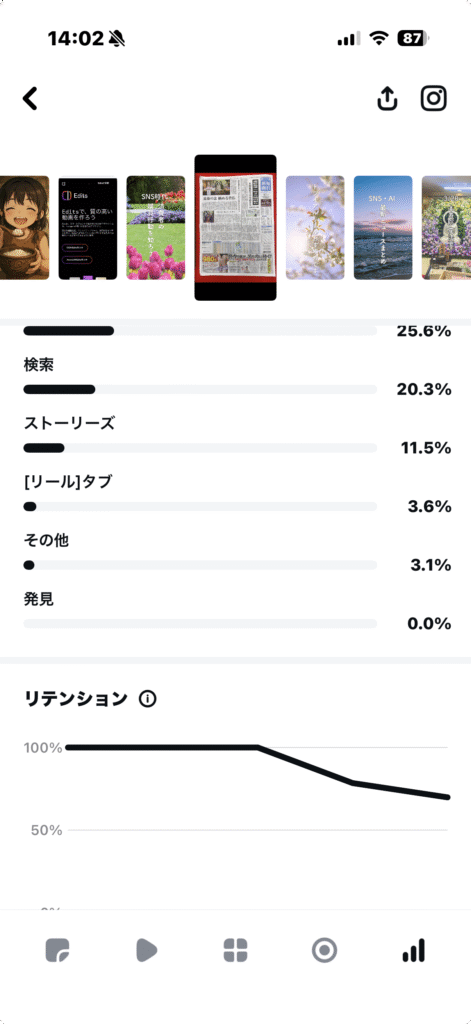
- 動画の開始3秒でグラフが急落している場合: 冒頭の見せ方が弱く、最初のひとコマでスワイプされています。職人の手元のアップや、完成した作品の美しさを冒頭に持ってくることで改善できることが多いです。
- 中盤で離脱が起きている場合: 映像に変化がなく、視線が止まらなくなっています。キーフレームを使ってカメラのリズムに変化をつけたり、適切なタイミングで読みやすい字幕を差し込む工夫が有効です。
こうした分析と改善を積み重ねることが、「届く発信」の基盤になります。
まとめ|ツールを使いこなすことより、誰に何を届けるかを先に考える
Metaの公式アプリ「Edits」は、テンプレート(インスピレーション機能)を使うことで、動画編集の経験が少ない方でも、一定の完成度を持つリール動画を作ることができます。AI背景切り抜き、自動字幕、インサイト分析など、発信を支える機能が一通り揃っています。
まずはアプリをダウンロードして、工房の日常をそのまま映した一本の動画から始めてみてください!
操作はこれでバッチリですね。でも、操作ができることと『売れる』ことは別物です。 伝統工芸の魅力を正しく伝え、ファンを増やすための具体的なステップは、こちらの**『伝統工芸のためのInstagram集客ガイド』**にまとめています。こちらも是非、読んでください(^^)

こちらも是非☺️

発信の構造設計について、ご相談を承っています
この記事を読んで、「自社の場合はどこから手をつければいいのだろう」と感じた方がいれば、ぜひ一度ご相談ください。
合同会社thLIVE onでは、伝統工芸・老舗企業・シニア向けサービスを手がける事業者の方に向けて、SNSや動画、Webサイトの発信設計を一緒に整える支援を行っています。
伝統産業・老舗企業のPR支援
「誰に・何を・どう届けるか」を、
一緒に整理しませんか。
thLIVE onは、伝統産業や老舗企業の魅力を
Webマーケティングを通じて、正しく確実に届けるご支援をしています。




-300x169.jpeg)
-300x167.jpeg)